Events
Aktualisiert am 12. August 2026
12. August 2026
6 Min. Lesezeit

Editorial Back Market DE
Senior Lead Refurbishment Operations Manager
Du hast ein neues iPhone und weißt nicht, wo du anfangen sollst? Oder du möchtest deine Daten vom alten Gerät übertragen, ohne stundenlang zu suchen? Diese Anleitung führt dich Schritt für Schritt durch die Einrichtung. Egal ob als Neustart oder mit Umzug vom alten iPhone.
Bevor du loslegst, stelle sicher, dass du Folgendes zur Hand hast:
WLAN-Zugangsdaten (Netzwerkname und Passwort)
Apple-ID und Passwort – falls du noch keine hast, kannst du sie während der Einrichtung erstellen
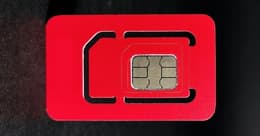
SIM-Karte (Nano-SIM oder eSIM – je nach Modell)
Das alte iPhone (nur bei Geräteübertragung) mit mindestens 20 % Akku
Ausreichend Akku auf dem neuen iPhone – oder halte ein Ladekabel bereit
Tipp: Stelle sicher, dass auf deinem alten iPhone iCloud-Backup aktiviert ist (Einstellungen → [dein Name] → iCloud → iCloud-Backup), bevor du beginnst.

Dieser Weg ist der richtige für dich, wenn du kein vorheriges iPhone hattest oder bewusst neu starten möchtest.
Schritt 1: iPhone einschalten und Sprache wählen
Halte den Seitenknopf gedrückt, bis das Apple-Logo erscheint. Wähle anschließend deine Sprache und deine Region.

Schritt 2: Mit WLAN verbinden
Wähle dein Heimnetzwerk aus und gib das WLAN-Passwort ein. Eine stabile Verbindung ist wichtig, denn viele der folgenden Schritte laden Daten aus dem Netz.
Schritt 3: Datenschutz & Sicherheit
iOS 18 zeigt dir eine kurze Übersicht zu Datenschutzeinstellungen. Lies sie durch und tippe auf Weiter.
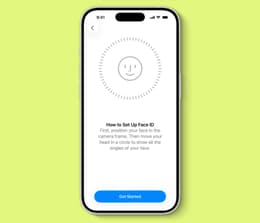
Schritt 4: Face ID oder Touch ID einrichten
Folge den Anweisungen auf dem Bildschirm, um dein Gesicht oder deinen Fingerabdruck zu registrieren. Das dauert etwa 30 Sekunden. Lege anschließend einen sechsstelligen Code als Backup fest.
Schritt 5: Mit Apple-ID anmelden
Gib deine Apple-ID (E-Mail-Adresse) und dein Passwort ein. Falls du noch keine hast, tippe auf „Apple-ID erstellen" und folge den Schritten. Die Apple-ID ist die Grundlage für App Store, iCloud, iMessage und FaceTime.

Schritt 6: Standort- und Siri-Dienste
iOS 18 fragt dich separat nach:
Ortungsdiensten – empfohlen für Karten, Wetter und Notfallfunktionen
Siri – du kannst die Sprachassistentin später jederzeit unter Einstellungen aktivieren oder deaktivieren
Bildschirmzeit – optional, besonders sinnvoll für Familien oder zur eigenen Nutzungskontrolle
Schritt 7: Darstellung und Display
Wähle zwischen Zoom (größere Darstellung) und Standard. Du kannst das auch später unter Einstellungen → Bedienungshilfen anpassen.
Schritt 8: Fertig – los geht's
Dein iPhone ist jetzt einsatzbereit. Tippe auf „Loslegen", um zum Startbildschirm zu gelangen.
Auch mit einem refurbished iPhone von Back Market bist du hier genau richtig. Alle geprüften Back Market iPhones werden vor dem Versand zurückgesetzt – du startest also immer mit einem sauberen Gerät, das du neu einrichten kannst.
Du wechselst von einem älteren iPhone? Es gibt zwei Methoden – direkt per Kabel oder kabellos über iCloud.
Methode A: Schnellstart (kabellos, empfohlen)
Der Schnellstart ist die einfachste Methode und überträgt Apps, Einstellungen und Daten direkt vom alten aufs neue Gerät – ohne Computer.

Lege das alte und das neue iPhone nebeneinander.
Schalte das neue iPhone ein – das alte muss entsperrt und mit WLAN verbunden sein.
Das alte iPhone zeigt automatisch eine Schnellstart-Animation. Tippe auf „Weiter".
Halte das alte iPhone über das neue, bis eine blaue Kugel erscheint – richte die Kugel im Rahmen des alten iPhones aus.
Gib den Code des alten iPhones auf dem neuen Gerät ein.
Richte Face ID oder Touch ID auf dem neuen iPhone ein.
Wähle „Vom iPhone übertragen" – nicht „Von iCloud-Backup wiederherstellen", wenn du direkt übertragen möchtest.
Nun hab Geduld und warte, bis die Übertragung abgeschlossen ist. Je nach Datenmenge dauert das zwischen 15 Minuten und mehreren Stunden.
Tipp: Halte beide Geräte während der Übertragung verbunden und geladen – oder schließe sie an ein Ladekabel an.
Methode B: Wiederherstellen aus iCloud-Backup
Diese Methode eignet sich, wenn du kein altes Gerät mehr zur Hand hast.
Richte das neue iPhone bis Schritt 5 (Apple-ID) ein.
Wähle im Setup-Assistenten „Aus iCloud-Backup wiederherstellen".

3. Wähle das aktuellste Backup aus der Liste.
4. Warte, bis die Wiederherstellung abgeschlossen ist – das Gerät startet danach neu.
5. Melde dich erneut mit deiner Apple-ID an, um Apps und Käufe wiederherzustellen.
Hinweis: Apps werden nach der Wiederherstellung im Hintergrund nachgeladen. Du kannst das Gerät sofort nutzen, aber einige Apps sind erst nach einigen Minuten vollständig verfügbar.
iOS 18 bringt einige Neuerungen, die du direkt bei der Einrichtung zu sehen bekommst:
Anpassbarer Sperrbildschirm: iOS 18 fragt dich bereits im Setup, ob du den Sperrbildschirm anpassen möchtest – du kannst Widgets, Schriftart und Farbe direkt beim ersten Start wählen.
Kontrollzentrum: Du wirst gefragt, welche Schnellzugriffe du im Kontrollzentrum haben möchtest. Die Auswahl lässt sich jederzeit unter Einstellungen → Kontrollzentrum ändern.
Passwörter-App: iOS 18 hat eine eigene Passwörter-App. Während der Einrichtung kannst du direkt wählen, ob du gespeicherte Passwörter aus iCloud Keychain übernehmen möchtest.
Apple Intelligence (ausgewählte Modelle): Ab iPhone 15 Pro und iPhone 16 wirst du gefragt, ob du Apple Intelligence aktivieren möchtest. Die KI-Funktionen lassen sich nach der Einrichtung unter Einstellungen → Apple Intelligence & Siri verwalten.
Das iPhone läuft – aber ein paar Dinge lohnen sich direkt nach der Einrichtung:
iCloud-Backup aktivieren: Einstellungen → [dein Name] → iCloud → iCloud-Backup → „Jetzt sichern". So ist dein neues Gerät vom ersten Tag an gesichert.
Software-Update prüfen: Einstellungen → Allgemein → Softwareupdate. Manchmal wartet direkt nach dem Auspacken ein Update.
Benachrichtigungen konfigurieren: Einstellungen → Mitteilungen. Deaktiviere, was du nicht brauchst – das spart Akku und Nerven.
Notfall-SOS einrichten: Einstellungen → Notfall-SOS. Trage Notfallkontakte ein und aktiviere den Absturzerkennung-Alarm (ab iPhone 14).
Find My iPhone prüfen: Einstellungen → [dein Name] → Find My → Mein iPhone suchen. Stelle sicher, dass die Funktion aktiv ist.
Schnellstart funktioniert nicht
Stelle sicher, dass Bluetooth auf beiden Geräten aktiviert ist.
Beide Geräte müssen mit demselben WLAN-Netzwerk verbunden sein.
Das alte iPhone muss auf iOS 12 oder neuer laufen.
Starte beide Geräte neu und versuche es erneut.
Übertragung bleibt hängen oder dauert sehr lang
Starte die Übertragung über Nacht – große Datenmengen (besonders Fotos) brauchen Zeit.
Stelle sicher, dass beide Geräte an ein Ladekabel angeschlossen sind.
Ist die Verbindung schwach? Wechsle in die Nähe des WLAN-Routers.
Bricht die Übertragung ab, wähle alternativ Methode B (iCloud-Backup).
Apple-ID-Anmeldung schlägt fehl
Prüfe, ob du die richtige E-Mail-Adresse verwendest – manchmal existieren mehrere Apple-IDs.
Nutze die Passwort-zurücksetzen-Funktion unter iforgot.apple.com.
Ist dein Konto durch Zwei-Faktor-Authentifizierung gesichert? Du benötigst dann Zugriff auf ein vertrauenswürdiges Gerät oder deine Handynummer.
Face ID wird nicht erkannt
Stelle sicher, dass die TrueDepth-Kamera (oben auf dem Display) nicht verdeckt ist.
Richte Face ID in einem gut beleuchteten Raum ein.
Gehe nach der Einrichtung zu Einstellungen → Face ID & Code → Face ID zurücksetzen, um es erneut zu versuchen.
Kein Mobilfunknetz nach der Einrichtung
Prüfe, ob die SIM-Karte korrekt eingelegt ist.
Nutzt du eine eSIM? Gehe zu Einstellungen → Mobilfunk → eSIM hinzufügen.
Starte das iPhone neu – oft löst das Netzprobleme direkt nach der Einrichtung.
Kontaktiere deinen Mobilfunkanbieter, falls das Problem weiterhin besteht.
Die Einrichtung eines iPhones geht mit der richtigen Vorbereitung schnell und reibungslos. Für einen Neustart reicht die Basis-Einrichtung in rund 15 Minuten. Wenn du Daten von einem alten Gerät mitnehmen möchtest, bist du mit dem Schnellstart am besten bedient – einfach beide Geräte nebeneinanderlegen und den Anweisungen folgen. Hakt es irgendwo, hilft der Fehlerbehebungs-Abschnitt weiter. Mit den fünf empfohlenen Schritten nach der Einrichtung ist dein neues iPhone vom ersten Tag an optimal aufgestellt.
Technik-Enthusiast, Apple-Experte und engagierter Befürworter für Refurbishing. Kewin ist Senior Lead Refurbishment Operations Manager bei Back Market und hat sich das Ziel gesetzt, die Technologiebranche positiv zu beeinflussen. Sein Wissen aus über 15-Jahre Branchenerfahrung nutzt er, indem er über refurbished Technik informiert.